Por que é que o VS Code é tão pesado?
A sério, por que é que o VS Code é tão lento e cansado? Parece que estamos a abrir um browser inteiro só para escrever umas linhas de código. Quanto mais plugins instalamos, pior fica. Não percebo mesmo o entusiasmo.
Por que é que toda a gente o usa?
O que me irrita ainda mais é que está a tornar-se o padrão em todo o lado. Todos os tutoriais, todas as equipas, toda a gente usa o VS Code. Sinceramente, não estou nada satisfeito com o facto de estar a dominar o mundo quando existem editores muito mais leves e rápidos. Mas pronto, não podemos lutar contra a maré.
Já que temos de o usar…
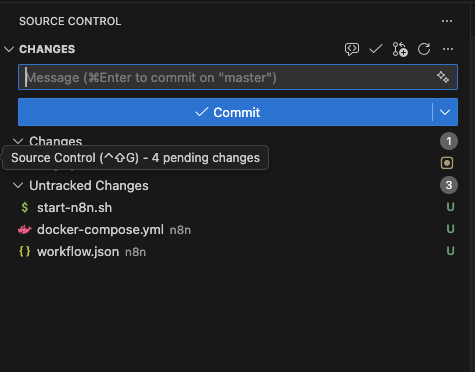
Já que somos obrigados a usá-lo de vez em quando, mais vale aprendermos a trabalhar com ele. Hoje, vamos falar sobre como separar as alterações rastreadas dos ficheiros não rastreados (untracked).
Por defeito, o VS Code mistura tudo, o que é uma confusão.
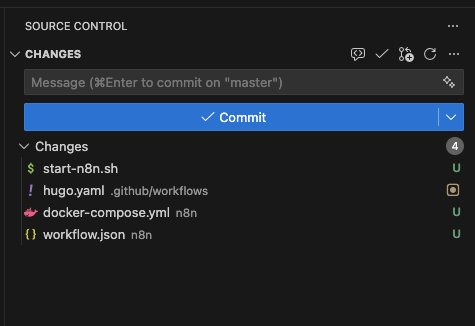
Para que ele mostre as alterações e os ficheiros novos separadamente (como deve ser), façam o seguinte:
- Pressionem
Ctrl + Shift + P(ouCmd + Shift + Pno Mac). - Escrevam e selecionem:
Preferences: Open Settings (UI). - Pesquisem por:
Git: Untracked Changes. - Mudem a opção para
separate.
|
|
Agora, se forem ao separador de Source Control, verão os “Untracked Changes” numa lista separada, distinta dos ficheiros modificados. Muito melhor!